
Guides Pratiques PC07 : Entretenir et Sécuriser Windows, Linux & Smartphone
L'informatique ne devrait pas être une source de stress. Sur cette page, je partage mes fiches pratiques et mes astuces de technicien pour vous aider à garder un ordinateur rapide, sain et sécurisé au quotidien.
Ces conseils sont directement issus de mes interventions quotidiennes en Ardèche et en Drôme (La Voulte-sur-Rhône, Le pouzin, Loriol, Guilherand-Granges, Portes-lès-Valence, Valence et leurs alentours).
💡 Vous préférez une intervention sur place ? Si malgré ces guides vous rencontrez une difficulté ou préférez me confier votre matériel, consultez l'ensemble de mes services de dépannage informatique à domicile (éligibles à 50 % de crédit d'impôt).


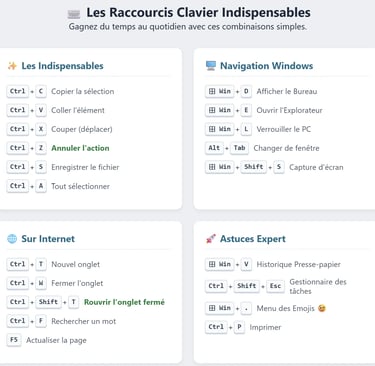
Optimisez votre flux de travail au quotidien et gagnez un temps précieux grâce à notre sélection des raccourcis clavier Windows indispensables. Ce guide complet répertorie les combinaisons de touches essentielles pour maîtriser la navigation système, la gestion des fenêtres et l'utilisation d'Internet sans souris. Idéal pour les débutants souhaitant gagner en confort et en rapidité sur leur ordinateur fixe ou portable.
Votre clavier ne répond plus, votre souris est bloquée ou vous souhaitez simplement une formation personnalisée pour mieux maîtriser Windows ? Découvrez nos tarifs de maintenance et d'assistance informatique à domicile pour retrouver un confort d'utilisation total, avec 50 % de crédit d'impôt.
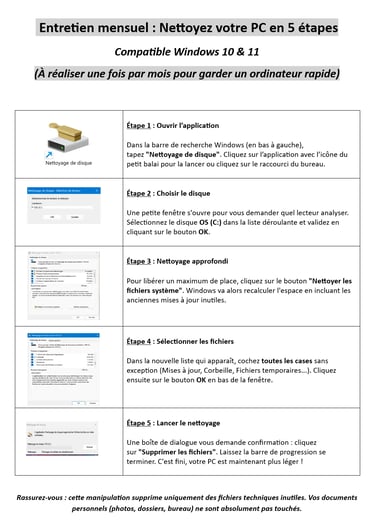
Un ordinateur qui ralentit n'est pas une fatalité. Notre fiche de maintenance récapitule 5 actions simples à réaliser chaque mois pour exécuter un nettoyage de système d'exploitation efficace. Apprenez à supprimer les fichiers temporaires, désinstaller les programmes inutiles qui s'exécutent au démarrage et optimiser votre espace disque pour conserver un système fluide, réactif et performant sur le long terme.
Si malgré ces étapes de maintenance votre ordinateur reste lent ou surchauffe, un diagnostic approfondi de votre système est nécessaire. Découvrez notre prestation complète d'optimisation et nettoyage de PC à domicile pour redonner une seconde jeunesse à votre matériel informatique.


Protégez votre navigation web des menaces en ligne, des fenêtres intrusives et des traqueurs publicitaires. Ce guide de sécurisation informatique vous accompagne dans l'installation et la configuration d'outils de protection indispensables (comme les extensions de blocage de publicités et les logiciels de détection de logiciels malveillants). Naviguez sereinement et protégez vos données personnelles des tentatives de phishing.
Votre navigateur web affiche des alertes suspectes ou des publicités intempestives ? Demandez une intervention de suppression de virus et sécurisation informatique à domicile pour assainir votre installation.


Infographie éducative en 3 étapes montrant la procédure de retrait sécurisé d'un périphérique de stockage.
Étape 1 : Éjection logicielle sur Windows via la barre des tâches.
Étape 2 : Éjection sur Linux (Mint/Ubuntu) depuis le gestionnaire de fichiers.
Étape 3 : Le risque de corruption des données et de disque non reconnu en cas de retrait brutal (déconnexion USB physique sans éjection préalable).


Assurez la fluidité et la sécurité de votre téléphone au quotidien. Cette fiche pratique détaille les étapes essentielles pour l'entretien de votre smartphone Android : nettoyage des fichiers caches, gestion des autorisations d'applications, vérification de l'espace de stockage et installation des dernières mises à jour de sécurité constructeur pour prévenir les failles et optimiser l'autonomie de la batterie
Des difficultés pour libérer de l'espace, synchroniser vos comptes ou installer une mise à jour système sur votre téléphone ? Contactez PC07 pour une assistance smartphone à domicile à Beauchastel, La Voulte-sur-Rhône et leurs environs
Rendre la touche MAJUSCULE avec un bip sonore.
Votre clavier n'a pas de voyant lumineux (petite lumière) sur la touche Majuscule ? > Vous tapez souvent tout un texte ou un mot de passe en majuscules par erreur ? Activez la fonction "Touches bascules" sous Windows 11 pour remplacer la lumière manquante par un bip sonore très pratique dès que vous appuyez sur Verr. Maj ou Verr. Num.


Astuces sécurité et entretien Android : Protéger et nettoyer son smartphone


Libérez de l'espace de stockage sur votre téléphone grâce à notre méthode pas-à-pas pour transférer les photos de votre smartphone vers votre ordinateur. Qu'il s'agisse d'un appareil Android (Xiaomi, Samsung) ou Apple iPhone, découvrez comment connecter votre mobile en USB ou sans fil, organiser vos albums locaux et sauvegarder vos souvenirs en toute sécurité sur votre disque dur sans risquer de les perdre.
Mémoire saturée ou problème de pilote USB ? Contactez moi pour intervenir chez vous pour configurer la synchronisation et sauvegarde de vos données de téléphonie mobile sur l'Ardèche et la Drôme.
Donnez une seconde vie à votre ancien matériel informatique grâce aux distributions open-source. Notre guide de prise en main Linux Mint et Zorin OS vous présente ces systèmes d'exploitation gratuits, ultra-sécurisés et performants. Apprenez à utiliser la logithèque intégrée pour installer vos applications quotidiennes (Firefox, LibreOffice, VLC) et dites adieu aux ralentissements forcés ou à l'obsolescence programmée.
Spécialiste du reconditionnement matériel de proximité, PC07 vous accompagne dans la transition vers Linux pour recycler votre PC. Pour connaître le coût d'une installation à domicile, consultez nos tarifs de dépannage informatique en Ardèche et évitez l'achat d'un nouvel équipement informatique
Astuces Linux : Reconditionner un ancien PC avec Linux Mint ou Zorin OS
🛡️ Déjouer les Pièges & Arnaques sur Windows ou appel téléphonique : Arnaque du Faux Technicien ! 🚨
1. L'Urgence : On vous fait peur ("Compte bloqué", "Amende"). Ne paniquez pas, c’est leur arme pour vous faire cliquer.
2. L'Argent ou les Codes : Si on vous demande un code de carte bleue ou un code reçu par SMS au téléphone : C'est une arnaque.
3. Le Lien : Ne cliquez pas dans l'email. Tapez vous-même l'adresse du site (Banque, Impôts, Ameli) dans votre navigateur.
L'ARNAQUE DU "FAUX TECHNICIEN"
Si votre écran se bloque avec une sirène et un message disant "Appelez Microsoft" : Gardez votre calme. Ne rappelez jamais. Restez appuyé 10 secondes sur le bouton d'allumage de votre PC pour l'éteindre de force. T
Astuces Windows 10 et 11 : Entretien & Optimisation des performances


Infographie éducative en 6 étapes montrant la procédure complète pour nettoyer son PC.
Étape 1 : Lancement de l'application Malwarebytes depuis l'icône du bureau Windows.
Étape 2 : Démarrage d'une analyse complète (scan).
Étape 3 : Validation de la fin du scan.
Étape 4 : Accès au menu Historique des détections pour vérifier les éléments isolés.
Étape 5 : Gestion de la quarantaine : suppression définitive des menaces ou restauration des faux positifs.
Étape 6 : Fonctionnement de l'analyse automatique mensuelle gratuite en période d'inactivité.


Fiche Pratique : Comment agrandir et changer la couleur de votre souris sous Windows 11
Vous trouvez votre flèche de souris trop petite ou difficile à repérer sur votre écran ? Téléchargez notre guide pas à pas illustré pour modifier facilement la taille et la couleur de votre pointeur et améliorer votre confort visuel au quotidien.


Fiche Pratique : Découvrir et utiliser l'Assistant IA (Gemini) au quotidien
L'intelligence artificielle n'est pas réservée aux experts. Sur votre ordinateur ou votre smartphone, un assistant gratuit comme Gemini peut vous aider à rédiger des courriers, corriger vos textes, trouver des idées de recettes ou répondre à vos questions en quelques secondes. Ce guide simple vous montre comment y accéder et en profiter facilement, que ce soit par écrit ou à la voix


Fiche pratique LibreOffice
Télécharger gratuitement la dernière version de LibreOffice https://fr.libreoffice.org/download/
Envie de vous libérer des abonnements payants de Microsoft Office ?
Découvrez mon guide pratique exclusif pour installer, configurer et maîtriser LibreOffice, la meilleure alternative gratuite et complète. Configurez la compatibilité parfaite avec Word et Excel pour échanger vos fichiers sans mauvaises surprises avec vos proches ou les administrations.


Logiciels que j'utilise et que je recommande mais ce n'est qu'une partie des outils que j'utilise au quotidien.
Je continuerai à enrichir cette liste avec d'autres recommandations.
HWMONITOR surveillance de la température de l'ordinateur
ADWCLEANER nettoyeur de logiciel publicitaire en version gratuite
Player VLC lecteur vidéo gratuit avec codec mise à jour
ADBLOCK anti pub pour Google chrome - Fire fox - Microsoft Edge - safari - opera
MALWARBYTES anti malware en version gratuite ou payante
Google Chrome navigateur web mais aussi interaction entre smartphone et pc


CONTROLE A DISTANCE TeamViewer permet le contrôle d'un ordinateur à distance










WINDOWS DEFENDER antivirus gratuit qui est intégré dans windows 10 & 11 ou tapez MRT dans la barre de recherche et lancer l'outil en tant qu'administrateur (MRT est un complément gratuit et léger à votre antivirus, mis à jour mensuellement, qui aide à éliminer certaines menaces connues sur Windows 11.)
Utilitaire pour carte mère : ASUS - MSI - ACER - RAZER - LENOVO

4 gestes simples pour faire durer votre ordinateur (Même sans être un expert)
On pense souvent qu'entretenir un ordinateur est compliqué. Faux ! Voici 4 règles d'or très simples qui éviteront 80% des pannes courantes.
1. La règle du "Vrai Redémarrage"
Beaucoup de gens se contentent de fermer le capot de l'ordinateur portable ou de le mettre en veille. C'est une erreur.
Pourquoi ? L'ordinateur a besoin de s'éteindre complètement pour remettre sa mémoire à zéro et installer les mises à jour de sécurité.
Le conseil : Au moins une fois par semaine, cliquez sur "Démarrer" puis "Redémarrer" (pas juste "Arrêter"). Cela règle souvent les petits bugs et les lenteurs inexpliquées.
2. Laissez-le respirer ! (L'ennemi n°1 : La chaleur)
Un ordinateur chauffe, c'est normal. Mais il doit pouvoir évacuer cette chaleur.
L'erreur classique : Poser son ordinateur portable sur une couette, un coussin ou une nappe épaisse. Cela bouche les aérations. La poussière rentre, le ventilateur s'étouffe, et la carte mère grille.
Le bon geste : Utilisez toujours votre ordinateur sur une surface dure et plane (table, bureau, ou un support ventilé si vous êtes sur le canapé).
3. Ne jamais boire ni manger au-dessus du clavier
Cela parait évident, mais c'est la cause n°1 des "morts subites" d'ordinateurs portables.
Pourquoi ? Une seule goutte de café ou de soda sucré qui tombe entre les touches peut corroder les circuits intérieurs en quelques heures.
L'astuce : Gardez toujours votre tasse à 20 cm de l'ordinateur, sur le côté (jamais devant ni au-dessus).
4. Attention au nettoyage de l'écran
Votre écran est sale ? N'utilisez jamais de produit à vitres (bleu) ni d'eau en grande quantité.
Le danger : Le liquide peut couler le long de l'écran et rentrer dans le cadre en plastique, ce qui détruit l'électronique de l'affichage.
La méthode sûre : Prenez un chiffon doux (type microfibre pour lunettes), humidifiez-le très légèrement avec de l'eau, et frottez doucement. Ne pschittez jamais directement sur l'écran.
Votre ordinateur chauffe beaucoup ou fait un bruit d'avion au décollage ?
C'est signe qu'il est encrassé à l'intérieur. Les astuces ci-dessus ne suffiront pas : il faut un démontage et un dépoussiérage professionnel.
Je viens le faire chez vous. C'est rapide, cela prolonge la vie de votre PC de plusieurs années, et c'est éligible au crédit d'impôt !
Me contacter pour un nettoyage au 06 22 72 15 82
Astuces et Conseils pour bien débuter en Informatique
L'informatique évolue vite. Que vous veniez d'acheter un PC sous Windows 11 ou que vous souhaitiez redonner vie à un vieil ordinateur avec Linux, voici mes conseils d'expert pour partir sur de bonnes bases.
Besoin d'aide pour appliquer ces conseils ? Je propose des formations à domicile (Guilherand-Granges, La Voulte, Portes-lès-Valence...) éligibles à 50% de crédit d'impôt.
1. Débuter avec Windows 11 : Les 3 réglages indispensables
Si vous venez de Windows 10 ou 7, Windows 11 peut dérouter. Voici comment retrouver vos marques.
A. Remettre le bouton "Démarrer" à gauche
Par défaut, le menu Démarrer est au centre de l'écran. Pour les habitués, c'est perturbant.
L'astuce : Faites un clic droit sur la barre des tâches (la barre en bas) > Paramètres de la barre des tâches > Comportement de la barre des tâches > Choisissez "Gauche" au lieu de "Centre".
Vous retrouvez ainsi votre ergonomie classique !
B. Les mises à jour : Ennuyeuses mais vitales
Windows vous demande souvent de faire des mises à jour. Ne les ignorez pas indéfiniment.
Pourquoi ? Elles ne servent pas qu'à changer le design, elles bouchent les failles de sécurité contre les virus.
Mon conseil : Une fois par semaine, quand vous n'utilisez pas le PC, lancez les mises à jour et laissez l'ordinateur travailler tranquillement.
C. L'antivirus : Avez-vous besoin d'en acheter un ?
Sous Windows 11, l'antivirus intégré (Windows Defender) est devenu excellent pour un usage classique.
Attention aux arnaques : Si une fenêtre surgit en disant "Votre PC est infecté, appelez ce numéro", C'EST FAUX. Ne paniquez pas, n'appelez jamais. Éteignez simplement votre PC. En cas de doute, contactez-moi.
3. La Règle d'Or de l'informatique : La Sauvegarde.
Peu importe votre système (Windows ou Linux), le disque dur de votre ordinateur peut lâcher à tout moment.
Le conseil du pro : Achetez un disque dur externe (environ 50€).
La méthode 3-2-1 : Copiez vos photos et documents importants une fois par mois sur ce disque.
Je peux venir chez vous pour configurer une sauvegarde automatique, pour que vous n'ayez plus à y penser.
Sauvegarder sous Windows 11 (L'option cachée par Microsoft)
Sur Windows 11, le système essaie de vous faire sauvegarder sur Internet (OneDrive). Si vous préférez sauvegarder sur votre disque dur externe (c'est gratuit et ça reste chez vous), l'option est un peu cachée. Voici comment la retrouver.
La méthode pas à pas :
Branchez votre disque dur externe.
Cliquez sur la loupe (ou le bouton Démarrer) en bas de l'écran.
Tapez exactement : Panneau de configuration et cliquez sur l'icône bleue qui apparaît.
Dans la barre de recherche en haut à droite de cette fenêtre, tapez le mot Historique.
Cliquez sur "Sauvegarder vos fichiers à l'aide de l'Historique des fichiers".
Cliquez simplement sur le bouton "Activer".